견적문의

메뉴얼
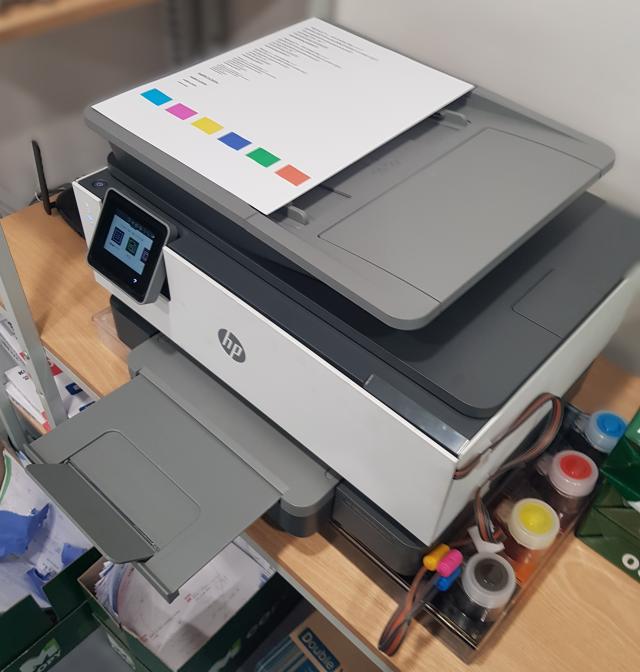
HP OfficeJet Pro 8710에서 헤드 청소하는 코드, 메뉴

헤드 청소하는 코드나 메뉴 알려주세요

HP OfficeJet Pro 8710에서 인쇄 품질 문제(색상 빠짐, 줄 생김 등)를 해결하기 위한 헤드 청소는 일반 설정 메뉴와 엔지니어 서비스 메뉴(코드를 통한 강제 잉크 펌핑)두 가지 방법으로 진행할 수 있습니다.

1. 일반 제어판 메뉴에서 헤드 청소하기 (가장 추천)

보통의 노즐 막힘은 이 일반 청소 기능을 통해 해결됩니다. 총 3단계까지 연속으로 진행할 수 있습니다.

  • 메인 화면 상단 바를 손가락으로 아래로 쓸어내립니다(드롭다운 메뉴 열기).
  • 상단의 [설정(톱니바퀴 아이콘 ⚙을 누릅니다.
  • 아래로 스크롤하여 [프린터 유지보수]메뉴를 선택합니다.
  • 프린트 헤드 청소]를 누른 뒤 [계속]을 터치합니다.
  • 1~2분간 청소 후 테스트 페이지가 인쇄됩니다.
  • 상태가 여전히 안 좋다면 화면에 뜨는
  • [다시 청소(Clean Again)]를 눌러 2단계 ➡3단계까지 강도를 높여 진행합니다.

2. 엔지니어 메뉴를 통한 강제 잉크 주입 (잉크 인스톨레이션)

일반 헤드 청소를 해도 특정 색상이 아예 안 나오거나, 무한 잉크 공급선에 에어가 차서 강제로 잉크를 헤드에 채워 넣어야 할 때 사용하는 메인터런스 코드 설정입니다.

  • 서비스 메뉴 진입: 메인 화면에서 [Home(집)] ➡[Back(되돌아가기)] ➡[Home] ➡[Home]을 순서대로 누릅니다.
  • 화면에 Engineering Menu가 나타나면 [Underware Advanced Options]를 선택합니다.
  • 메뉴 중 [System Configuration]으로 이동합니다.
  • [Ink Initialization Status]항목을 찾아서 누릅니다.
  • 현재 상태가 Set또는 Clear등으로 되어 있을 텐데, 이를 [Not Set]상태로 변경합니다.
  • 설정을 변경한 후 [Home] 버튼을 눌러 메인 화면으로 빠져나온 뒤, 프린터 전원을 껐다가 다시 켭니다.
  • 프린터가 부팅되면서 새 헤드를 장착한 것으로 인식하여, 공급선으로부터 헤드 내부로 약 5~10분간 강력하게 잉크를 빨아들이는 강제 카트리지 초기화(펌핑) 프로세스가 시작됩니다.

⚠주의사항

  • 연속 청소 제한: 일반 헤드 청소 3단계까지 수행한 후에도 개선이 없다면 헤드가 과열될 수 있으므로 최종 단계 완료 후 최소 30분~1시간 정도 휴식을 취한 뒤 다시 시도해야 헤드 손상을 막을 수 있습니다.
  • 잉크 잔량 확인: 헤드 청소나 강제 잉크 주입을 실행할 때는 카트리지와 외부 잉크 탱크에 잉크가 충분히 남아있는지 반드시 확인하세요. 잉크가 없는 상태에서 구동하면 헤드가 타버릴 수 있습니다.

이 게시물을

번호
제목

SEARCH